
Ubuntu 系统服务器远程连接配置
参考
环境
- 服务器:Ubuntu 20.04,带图形化 UI
- 主机:windows 11
配置过程
以下的全部配置操作,均基于 Ubuntu 20.04 服务器进行。
获取 sudo 权限
一个有 sudo 权限的用户,可以给其他用户配置 sudo 权限。
添加用户到特权组
usermod -aG <特权组名称> <用户名>-a:追加到组(避免覆盖原有组)。-G:指定附加组。
假设创建了用户 bob,需将其设为管理员:
# 切换到 root(或使用 sudo)
su -

# 添加 bob 到 sudo 组
usermod -aG sudo bob

# 验证用户组(应显示 sudo)
groups bob  # 输出:bob : bob sudo
无需额外配置,bob 现在已拥有 sudo 权限(注销并重新登录后生效)。
配置 SSH 运行远程连接
Step 1: 更新软件包列表
sudo apt update若在执行更新时遇到源错误,可更换镜像源解决,详见 Ubuntu 20.04 换国内源。请注意,源的版本需与系统版本严格对应。
Step 2: 安装 SSH 服务核心组件 (OpenSSH Server)
Ubuntu桌面版默认可能只有 SSH 客户端,想让别人连进来,服务端 (openssh-server) 必须装上。
sudo apt install openssh-server测试安装是否成功:
sudo systemctl status ssh如果一切正常,你会看到 Active: active (running) 的字样:
● ssh.service - OpenBSD Secure Shell server
     Loaded: loaded (/lib/systemd/system/ssh.service; enabled; vendor preset: enabled)
     Active: active (running) since Tue 2025-05-13 13:20:05 CDT; 5s ago
       Docs: man:sshd(8)
             man:sshd_config(5)
   Main PID: 5678 (sshd)
      Tasks: 1 (limit: 4600)
     Memory: 1.3M
        CPU: 6ms
     CGroup: /system.slice/ssh.service
             └─5678 /usr/sbin/sshd -D

May 13 13:20:05 your-hostname systemd[1]: Starting OpenBSD Secure Shell server...
May 13 13:20:05 your-hostname sshd[5678]: Server listening on 0.0.0.0 port 22.
May 13 13:20:05 your-hostname sshd[5678]: Server listening on :: port 22.
May 13 13:20:05 your-hostname systemd[1]: Started OpenBSD Secure Shell server.
如果显示 inactive (dead),那就手动启动一下:
sudo systemctl start ssh然后开启 SSH 开机自启:
sudo systemctl enable sshStep 3: 防火墙放行 SSH
当 UFW(Uncomplicated Firewall)防火墙开启时,必须为 SSH 手动放行,否则远程连接会被拦截。SSH 服务默认使用 22 号端口。
首先检查是否开启 UFW:
sudo ufw status- 如果输出
Status: inactive,则 UFW 是关闭的。 - 如果输出
Status: active,则 UFW 是开启的,进行后续操作。
允许 SSH 流量:
sudo ufw allow ssh或者精确指定端口和协议:
sudo ufw allow 22/tcp终端会告诉你规则已添加:
Rule added
Rule added (v6)
检查一下UFW状态,确保规则生效:
sudo ufw status你应该能看到类似这样的输出,表明22端口(SSH)已经被允许了:
Status: active

To                         Action      From
--                         ------      ----
22/tcp                     ALLOW       Anywhere
22/tcp (v6)                ALLOW       Anywhere (v6)
注意: 如果你的 UFW 之前是关闭的 (Status: inactive),想启用它,记得先执行
sudo ufw allow ssh,再执行sudo ufw enable。不然,一旦启用 UFW,你可能就立刻失去 SSH 访问权限了,远程访问会断开。
Step 3:关闭电脑自动休眠
查看自动休眠状态:
# 检查休眠目标是否被屏蔽
systemctl status sleep.target suspend.target hibernate.target hybrid-sleep.target
如果显示 Loaded: masked,说明已成功禁用。
如果没有关闭则执行以下命令关闭自动休眠,执行后再查询自动休眠状态看一下是否成功:
# 禁用休眠(hibernate)、挂起到内存(sleep/suspend)、混合休眠(hybrid-sleep)
sudo systemctl mask sleep.target suspend.target hibernate.target hybrid-sleep.target
Step 4: 设置静态 IP 地址
如果服务器不设置静态 IP 地址,每次重启服务器,它都会通过 DHCP 获取动态 IP 地址,从而造成无法访问。
先查服务器的 IP 地址
hostname -Ihostname -I 通常会直接显示一个或多个 IP 地址:
10.7.104.195 172.17.0.1一般局域网内用那个 192.168.x.x 或者 10.x.x.x 格式的。
再通过路由表查服务器的网关
route -n输出类似:
Kernel IP routing table
Destination     Gateway         Genmask         Flags Metric Ref    Use Iface
0.0.0.0         10.7.104.1      0.0.0.0         UG    100    0        0 eno1
10.7.104.0      0.0.0.0         255.255.255.0   U     100    0        0 eno1
169.254.0.0     0.0.0.0         255.255.0.0     U     1000   0        0 eno1
172.17.0.0      0.0.0.0         255.255.0.0     U     0      0        0 docker0
Destination 为 0.0.0.0 对应的 Gateway 就是网关,此处为 10.7.104.1。
图形化界面配置静态 IP 地址
打开网络连接的界面,打开手动配置 IP 地址。
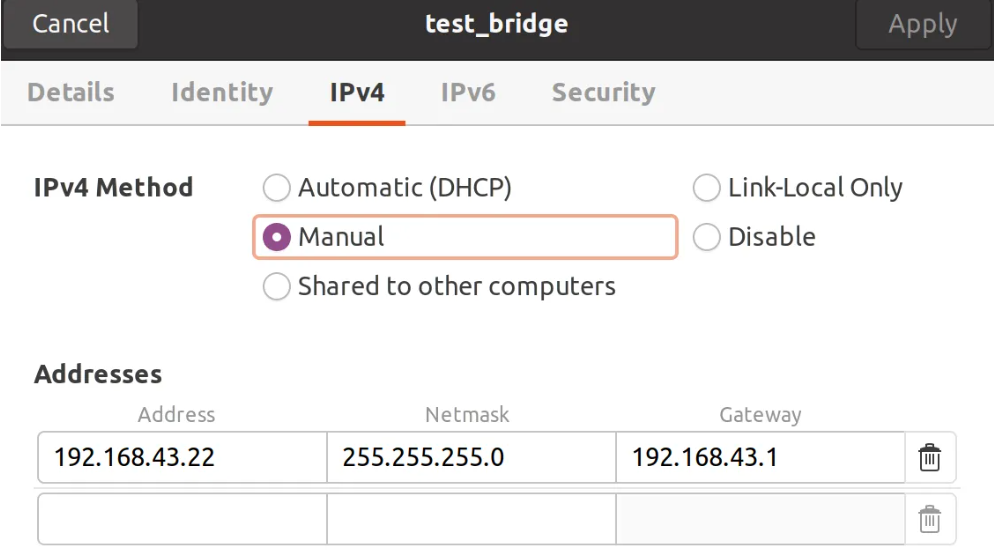
根据之前的信息,配置如下:
- Address:
10.7.104.195 - Gateway:
10.7.104.1 - Netmask:
255.255.255.0 - DNS:
8.8.8.8 114.114.115.115
Network 和 DNS 的配置都是固定的。
此时就可以通过 IP 地址 10.7.104.195 连接这台服务器。
连接方法参考 VSCode SSH 免密远程连接配置。
故障排除
网络突然断开
配置静态 IP 地址后,服务器第一天正常联网,但是第二天就无法联网了。
临时解决方法:在 UI 图形界面关闭网络,然后重新打开网络,网络就恢复了。
排查过程
查看日志:
sudo journalctl -u NetworkManager --since "24 hours ago"显示:
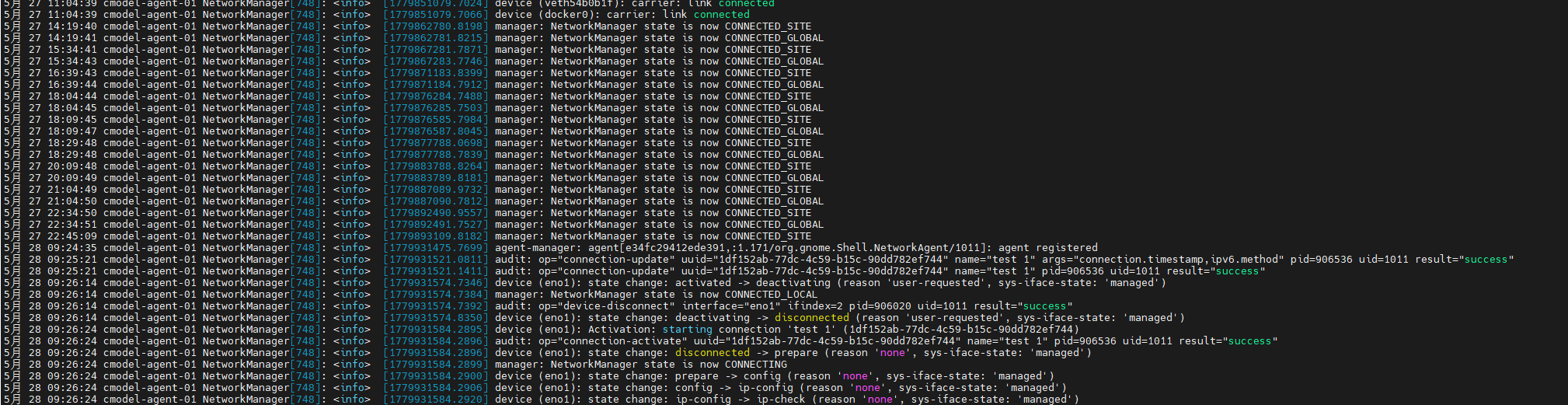
其中:
CONNECTED_SITE: 连接到了本地网络/内网,但 NetworkManager 认为还没有确认能访问互联网CONNECTED_GLOBAL: NetworkManager 认为已经可以访问互联网
即:
5月 27 22:45:09 cmodel-agent-01 NetworkManager[748]: <info> [1779893109.8182] manager: NetworkManager state is now CONNECTED_SITE后,网络一直无法访问互联网了。
解决方法 1(失败):
下面的设置是一种正确的设置,但是无法解决这个问题。
重新设置 NetworkManager:
sudo vim /etc/netplan/01-network-manager-all.yaml配置如下:
network:
  version: 2
  renderer: NetworkManager
  ethernets:
    eno1:
      dhcp4: no
      addresses:
        - 10.7.104.195/24
      routes:
        - to: default
          via: 10.7.104.1
      nameservers:
        addresses:
          - 114.114.115.115
          - 8.8.8.8
      wakeonlan: false
其中:
10.7.104.195/24: 静态 IP 地址 / 子网掩码(固定为 24)10.7.104.1: 网关114.114.115.115和8.8.8.8: DNSwakeonlan: false: 关闭网卡的“网络唤醒”功能。看看这个能不能避免网卡进入某些等待唤醒的省电模式。
保存后,应用网络配置,使修改后的网络设置生效:
sudo netplan try
sudo netplan apply
查看:
nmcli connection show --active解决方法 2(成功):
查看以太网:
sudo nmcli device status | grep ethernet假如所用网卡名为 eno1, 则断开该网卡连接和开启连接:
sudo nmcli device disconnect eno1
sudo nmcli device connect eno1
写一个简单脚本检测外网,如果监测到外网不通就重连: 例如:
sudo vim check_eno1.sh写入:
#!/usr/bin/env bash

IFACE="eno1" # 根据实际以太网名修改

# 要激活的网络连接名称(根据实际配置名修改)
CONN_AUTO="set_auto"     # auto 配置
CONN_FIXED="set_fixed"   # 静态 IP 配置

# 用于测试外网连通性的地址
# 这里用 1.1.1.1,避免 DNS 问题影响判断
PING_TARGET="1.1.1.1"

# ping 超时时间,单位秒
PING_TIMEOUT=3

log() {
    echo "[$(date '+%F %T')] $*"
}

get_device_state() {
    nmcli -t -f DEVICE,STATE device status | awk -F: -v dev="$IFACE" '$1 == dev {print $2}'
}

connect_iface() {
    log "Trying to connect $IFACE ..."
    nmcli device connect "$IFACE"
}

disconnect_iface() {
    log "Trying to disconnect $IFACE ..."
    nmcli device disconnect "$IFACE"
}

internet_ok() {
    ping -I "$IFACE" -c 2 -W "$PING_TIMEOUT" "$PING_TARGET" >/dev/null 2>&1
}

restart_iface() {
    log "Restarting $IFACE ..."
    disconnect_iface
    sleep 2
    connect_iface
}

# 外网不通时的修复操作
fix_connectivity() {
    log "Internet is NOT reachable through $IFACE. Executing recovery steps..."

    log "Step 1: Restarting NetworkManager..."
    if sudo systemctl restart NetworkManager; then
        log "NetworkManager restarted successfully."
    else
        log "WARNING: Failed to restart NetworkManager."
    fi

    sleep 2

    log "Step 2: Disconnecting device $IFACE..."
    if sudo nmcli device disconnect "$IFACE"; then
        log "Device $IFACE disconnected."
    else
        log "WARNING: Failed to disconnect $IFACE."
    fi

    sleep 2

    log "Step 3: Connecting device $IFACE..."
    if sudo nmcli device connect "$IFACE"; then
        log "Device $IFACE connected."
    else
        log "WARNING: Failed to connect $IFACE."
    fi

    sleep 2

    log "Step 4: Bringing up connection '$CONN_AUTO'..."
    if sudo nmcli connection up "$CONN_AUTO"; then
        log "Connection '$CONN_AUTO' activated."
    else
        log "WARNING: Failed to bring up '$CONN_AUTO'."
    fi

    sleep 20

    log "Step 5: Bringing up connection '$CONN_FIXED'..."
    if sudo nmcli connection up "$CONN_FIXED"; then
        log "Connection '$CONN_FIXED' activated."
    else
        log "WARNING: Failed to bring up '$CONN_FIXED'."
    fi

    # 最后验证是否恢复
    sleep 10
    if internet_ok; then
        log "Recovery successful! Internet is now reachable."
    else
        log "Recovery completed, but internet is still NOT reachable."
    fi
}

main() {
    state="$(get_device_state)"

    if [ -z "$state" ]; then
        log "ERROR: device $IFACE not found."
        exit 1
    fi

    log "$IFACE state: $state"

    case "$state" in
        connected)
            log "$IFACE is connected. Checking internet connectivity..."

            if internet_ok; then
                log "Internet is reachable through $IFACE. Nothing to do."
            else
                fix_connectivity
            fi
            ;;

        disconnected)
            log "$IFACE is disconnected. Connecting..."
            connect_iface
            ;;

        connecting)
            log "$IFACE is already connecting. Nothing to do."
            ;;

        unavailable)
            log "ERROR: $IFACE is unavailable. Please check cable or device status."
            exit 2
            ;;

        unmanaged)
            log "ERROR: $IFACE is unmanaged by NetworkManager."
            exit 3
            ;;

        *)
            log "$IFACE is in state '$state'. Trying to reconnect..."
            restart_iface
            ;;
    esac
}

main "$@"
chmod +x 授权这个脚本,然后加到 cron:
特别注意:一定是
sudo crontab,一定要加sudo。
sudo crontab是有sudo权限的 cron;crontab是没有sudo权限的 cron,它们两个是不同的两个进程。
sudo crontab -e会打开 cron,编辑为:
# 每分钟执行一次
* * * * * /path/to/your/script.sh

# 每5分钟执行一次
*/5 * * * * /path/to/your/script.sh

# 每小时执行一次
0 * * * * /path/to/your/script.sh

# 每天凌晨2点执行
0 2 * * * /path/to/your/script.sh

# 每周一早上8点执行
0 8 * * 1 /path/to/your/script.sh
crontab 格式:
分 时 日 月 星期 命令查看是否成功加入 cron:
sudo crontab -lsudo systemctl status cron
# 如果没运行
sudo systemctl start cron
sudo systemctl enable cron # 开机自启# Ubuntu 20.04 默认日志
sudo grep CRON /var/log/syslog
# 实时查看
sudo tail -f /var/log/syslog | grep CRON
评论