
VSCode SSH 和 Pycharm SSH 免密远程连接和 WSL 连接配置
VSCODE 远程连接
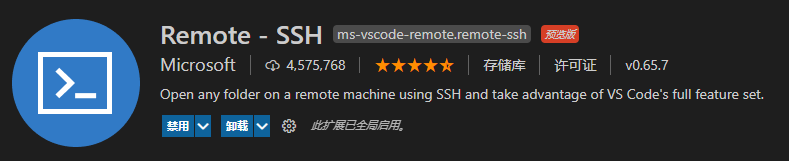
VSCode 安装插件
如何免密连接
生成公钥和私钥文件
在本机(即 Windows 系统)中生成 SSH 公钥文件和私钥文件:
# 方法1: 生成 ed25519 格式公钥和私钥文件
ssh-keygen

# 方法2: 生成 rsa 格式公钥和私钥文件
ssh-keygen -t rsa -b 2048
在 Windows 系统中,生成的公钥和私钥文件默认位于 C:\Users\用户名\.ssh\ 目录下。
公钥文件复制到远程服务器
在远程服务器上,authorized_keys 文件通常存储在用户的 .ssh 目录中。具体路径可能为 ~/.ssh/authorized_keys。如果没有该文件,新建即可。
将公钥中的内容复制到 ~/.ssh/authorized_keys 文件中。
VSCode config 文件
VSCode 远程连接服务器时,可以配置相应的 config。如下:
参考格式
Host 任意用户名
  HostName 主机的IP地址/域名
  User 主机上的用户名
  Port 端口号
  IdentityFile 私钥文件
举例
Host my_device1
  HostName 10.7.124.11
  User yiyang
  Port 22
  IdentityFile C:\Users\i26298\.ssh\id_ed25519

Host my_device2
  HostName 10.7.124.11
  User i26298
  Port 22
  IdentityFile C:\Users\i26298\.ssh\id_ed25519
Pycharm SSH 远程连接
注意只有 Pycharm 专业版才能进行 SSH 远程连接,学生可以免费认证。
首先,配置相应的 config 文件,即前面说的 vscode config:
# 跳板机
Host eda
  HostName 47.101.171.14
  Port 6001
  User eda
  IdentityFile C:\Users\Tang\.ssh\id_ed25519

# 服务器
Host remote-150-pycharm
  HostName 202.197.4.150
  User tyh
  ProxyCommand ssh -W %h:%p eda
  IdentityFile C:\Users\Tang\.ssh\id_ed25519
特别注意,此处使用的跳板命令是:ProxyCommand ssh -W %h:%p eda。
然后,在 Pycharm 的部署中,增加 ssh 配置如下图:
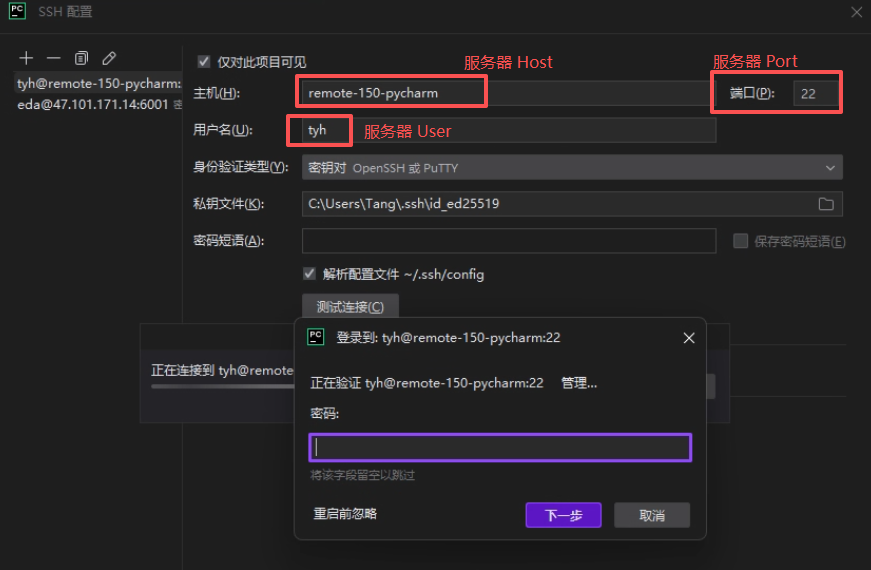
即可远程连接。
正常情况下,部署相关操作应该是全亮的:
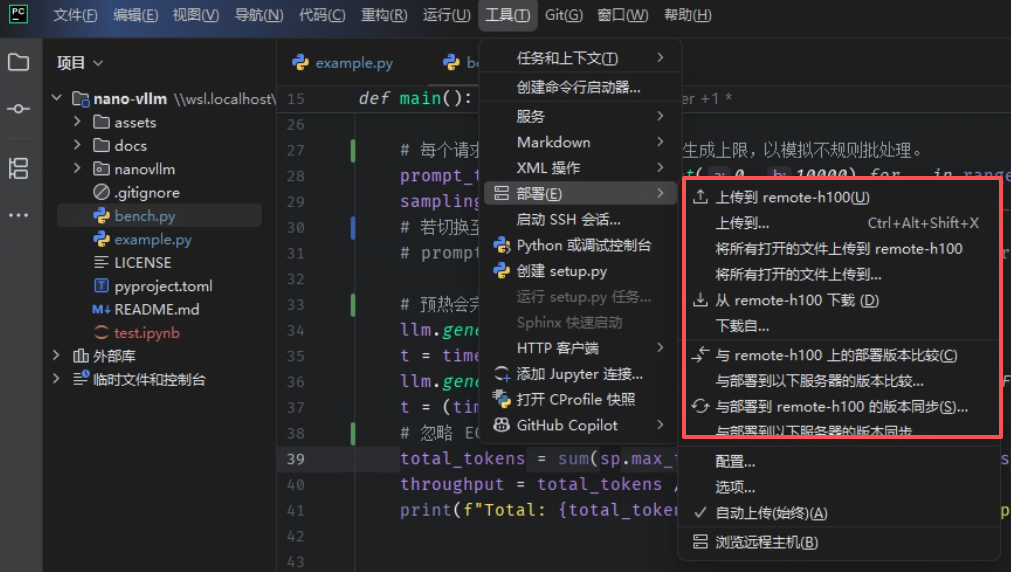
如果没有,则按照以下三步:
- 首先检查路径映射是否正确:
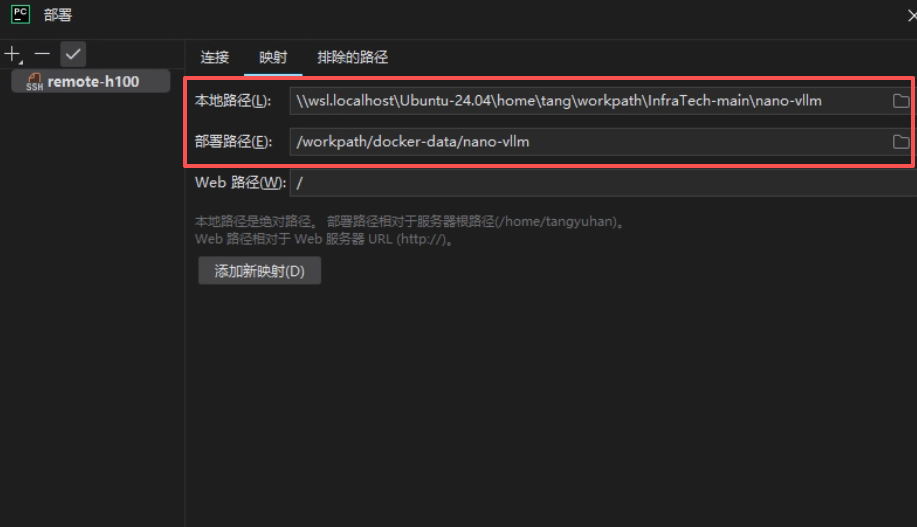
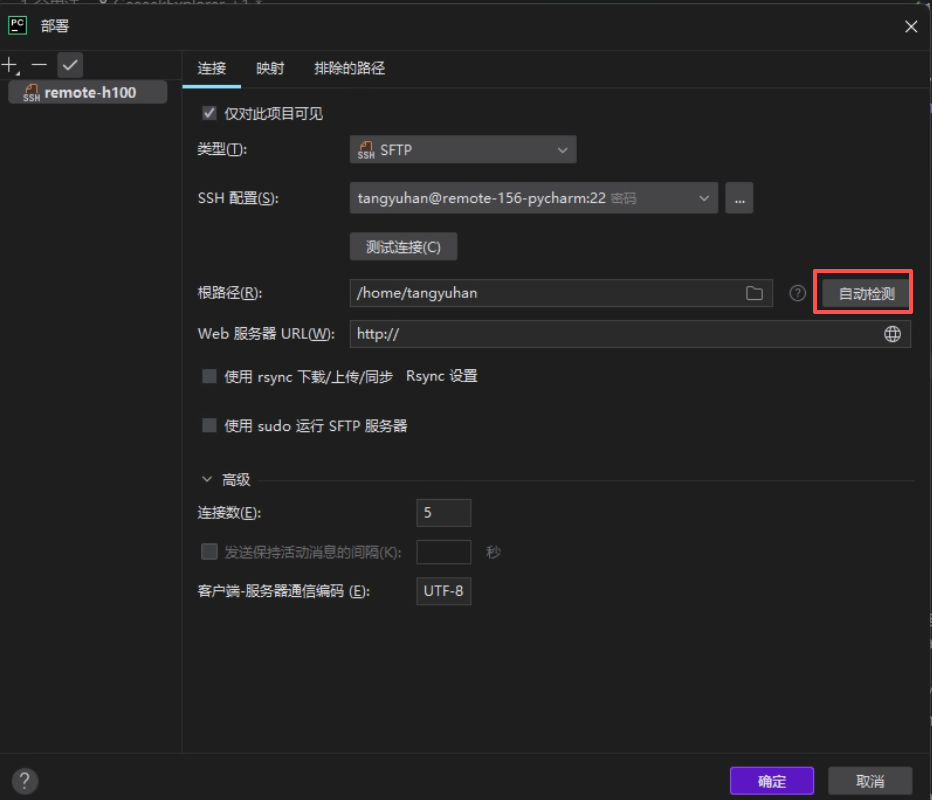
如果还没亮,进行第 2 步。
- 重启 pycharm
如果还没亮,进行第 3 步。
- 更新 pycharm
PyCharm 连接 WSL
通过以下操作打开宿主机的 WSL 内部文件:
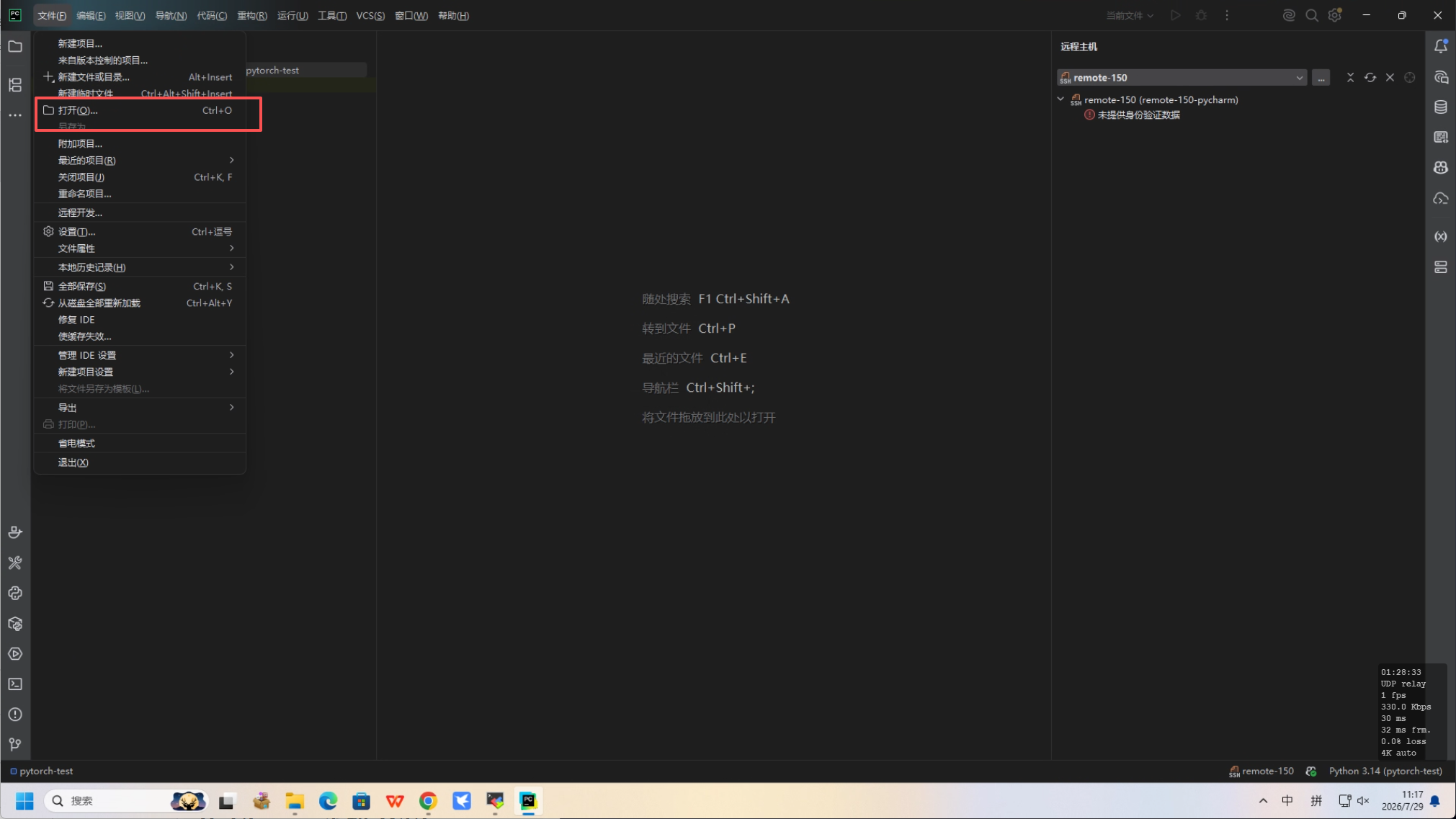
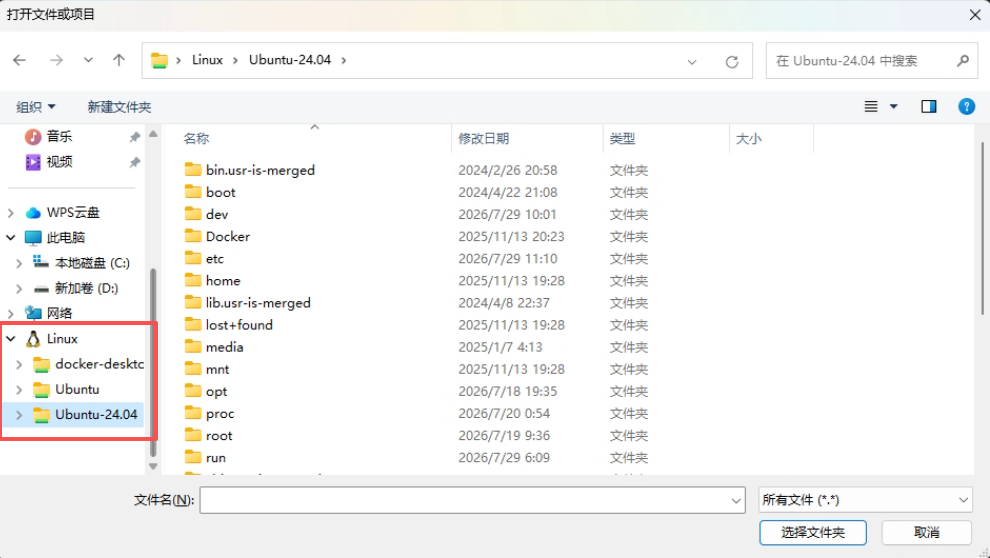
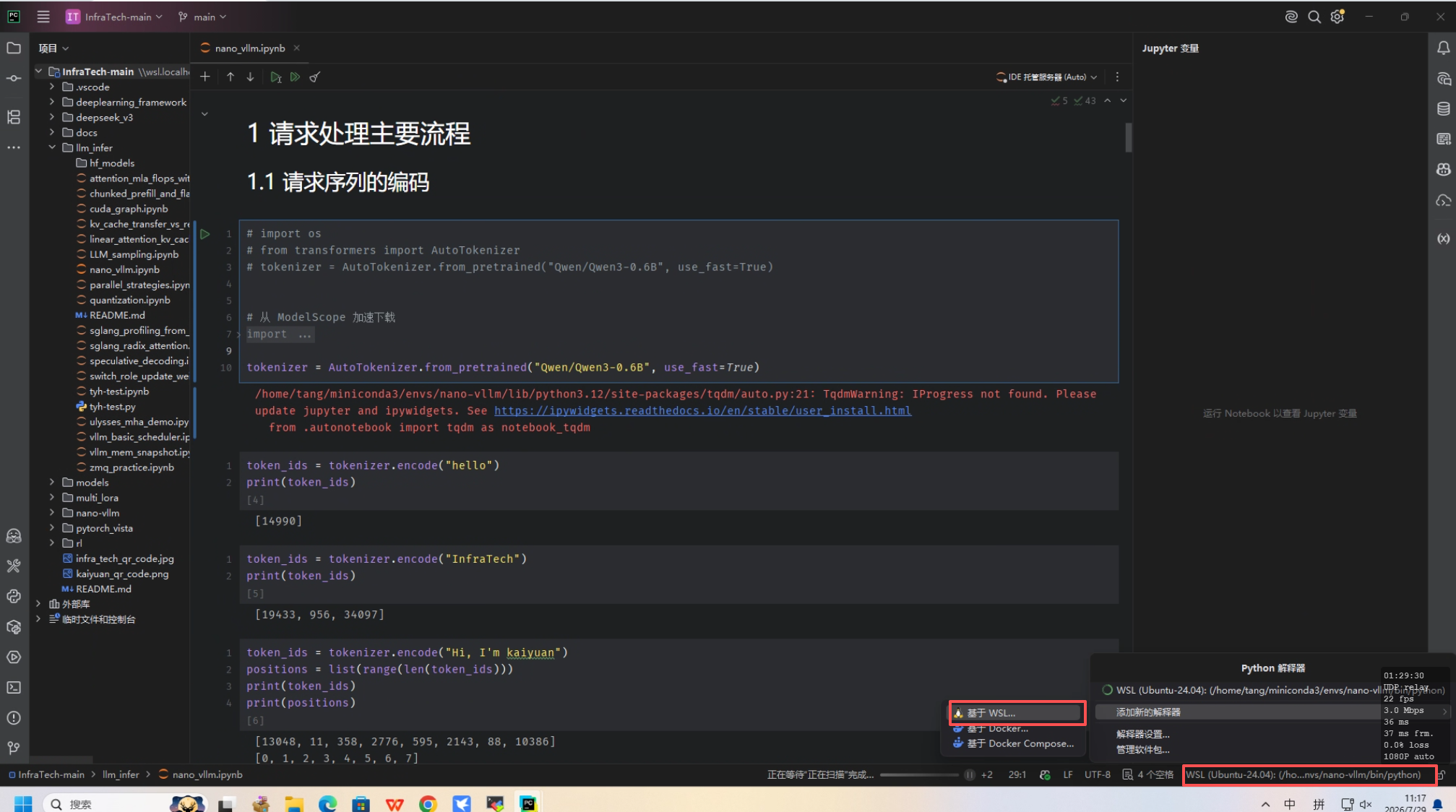
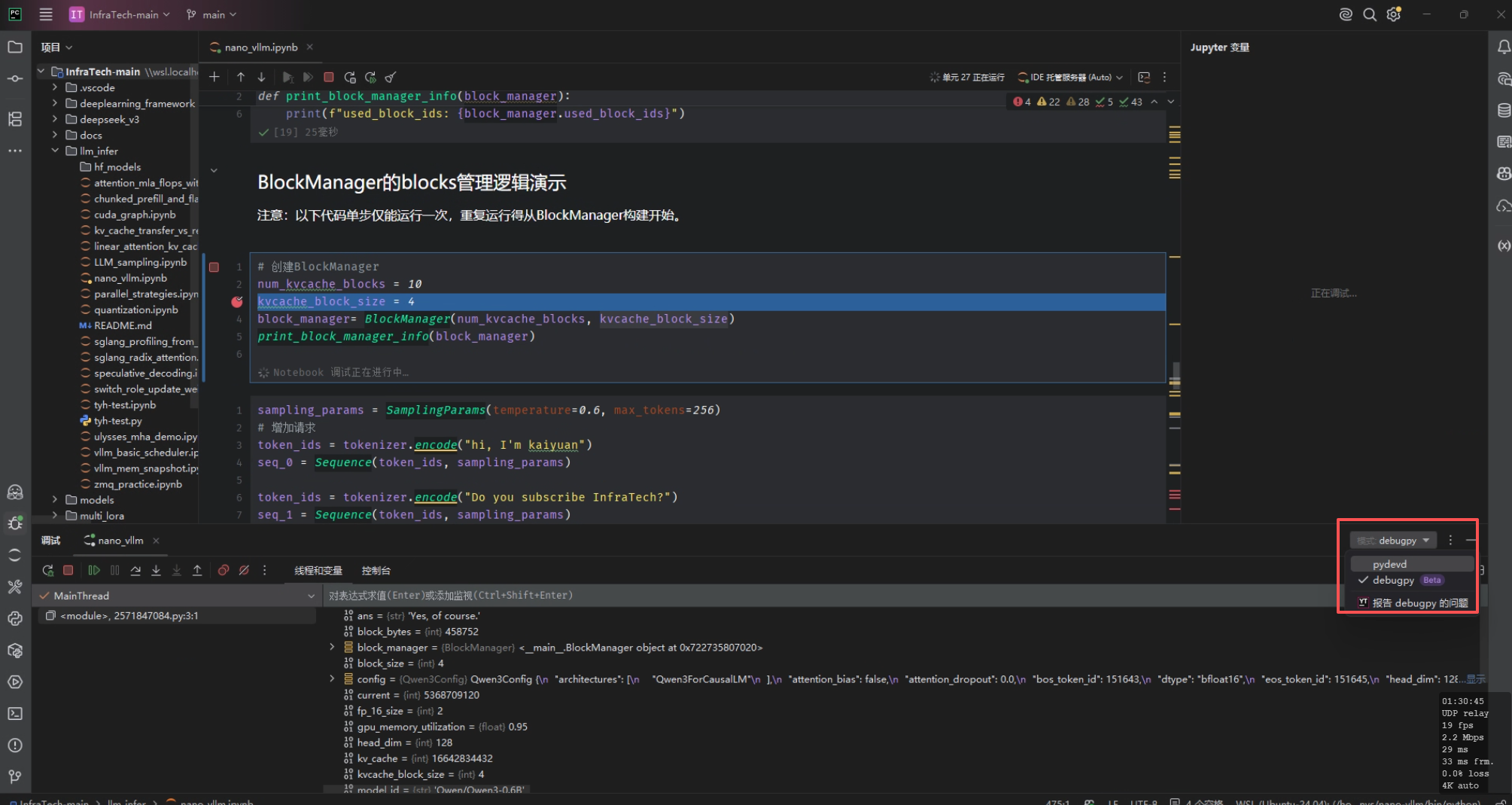
Pycharm 调试 Jupyter 时,选择 pydevd 调试器可能报错,此时更换成 debugpy 调试器即可:
评论